




PC 與 Mac 的電腦登入紀錄應用程式
查看完整的電腦登入/登出紀錄
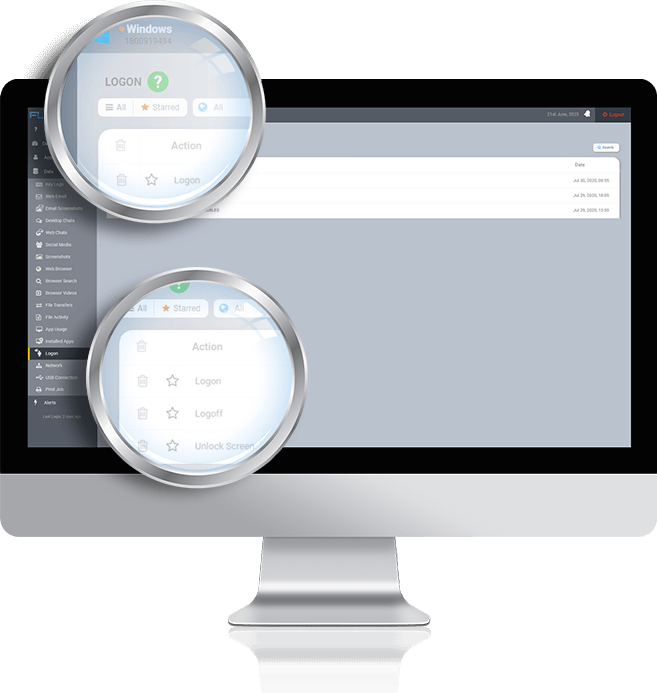
FlexiSPY 的 隱藏式電腦登入紀錄追蹤功能 可讓您祕密監控並記錄您或您親友電腦上的每次登入或登出事件。此功能甚至會記錄螢幕何時被鎖定或解除鎖定,並能偵測遠端登入。透過篩選與標記登入事件,您能快速找到可疑活動。所有資料皆可從您安全的線上儀表板或我們獨特的行動入口檢視應用程式 — FlexiVIEW 查看。 FlexiVIEW
為何需要此功能
在當今互聯的世界中,確保電腦的隱私與安全至關重要。每一次登入,不論是您、家人或潛在入侵者,都可能導致個人或敏感資料外洩。FlexiSPY 可協助您降低這些風險,提供所有登入與登出活動的詳細紀錄,幫助您快速偵測未經授權的存取。透過追蹤電腦的登入歷史,您不僅能保護數位資料,也能安心知道電腦使用情形受到持續監控。
家長的好處
作為父母,確保孩子的數位安全可能很複雜。有了 FlexiSPY,這項工作變得更容易。FlexiSPY 提供檢索電腦登入紀錄的工具,對監控孩子的線上活動非常有用。您可以詳細記錄孩子何時以及多頻繁使用電腦,並偵測任何異常的登入模式。
若您發現可疑活動,例如上課時間或深夜的登入,FlexiSPY 可讓您立即處理這些問題。未經授權的存取也可被偵測並處理,確保孩子的數位安全。透過主動監控與管理孩子的電腦使用,您還能引導他們養成負責任的數位習慣與均衡的上網生活。FlexiSPY 不僅給您掌控,更賦予您在數位世界教育與保護孩子的能力。
雇主的好處
我們的電腦登入追蹤功能對企業而言是強大的工具。它讓雇主追蹤公司電腦上的所有登入、登出、螢幕鎖定與解除鎖定,能顯示員工何時登入與登出,提供工作習慣與潛在安全問題的清晰圖像。如果有人在非正常時間或以遠端方式登入,您會立即得知。這種主動監控有助於保護公司資料安全。
此外,這些登入紀錄也是提升生產力的寶貴資源。透過監控員工的工作時段,您可以識別如深夜登入或異常長工時等模式,這些可能代表過勞或效率問題,進而採取改善措施以維持更健康的工作環境。FlexiSPY 也有助於內部稽核或調查,因為它提供誰在何時使用每台電腦的明確紀錄,讓您更能掌控公司資源並維持安全且高效的工作場所。
個人使用者的好處
在數位時代,保護個人電腦就像守護家園一樣重要。我們的電腦登入歷史功能猶如您的數位守衛,詳細追蹤每次登入、登出、螢幕鎖定與解除鎖定事件,並包含遠端登入的監控,讓您完整掌握誰在何時存取電腦。若有未經授權或異常登入,您將立刻得知,藉此保護個人資料免於潛在威脅。
除了安全性之外,此功能還能提供您自身使用習慣的深入資料。您可以追蹤登入/登出或鎖定/解除鎖定螢幕的時間,清楚掌握自己的數位習慣。這是個用於自我改善的極佳工具,可幫助您最佳化在電腦上花費的時間並建立更健康的數位行為。簡言之,Computer Login History 功能不僅是保護您的工具——更是讓您擁有更安全、更健康且更有效率的數位生活的助力。
常見問題
如何判斷是否有人使用過我的電腦,或查看是誰登入過我的電腦?
您可以採用幾種方法來確認是否有人使用過您的電腦,這些方法包括系統內建檢查與 FlexiSPY。
在 Windows 系統上,您可以使用事件檢視器來檢查電腦的使用者紀錄:
- 在搜尋框輸入“Event Viewer”,然後開啟事件檢視器應用程式。
- 展開“Windows Logs”區段,並選取“Security”。
- 在 Security 日誌中,開啟 Event ID 為 4624 或 4648 的所有事件。尋找 Logon Type = 2 且 Account Name 顯示使用者名稱的條目(非 SYSTEM、NETWORK SERVICE 等系統帳戶)。
- 查看 Logged 時間即可看到該使用者的登入日期與時間。
- 要查看登出時間,請檢查 Event ID 為 4647 的事件。
此方法可讓您追蹤電腦上的登入和登出事件,但在系統日誌條目眾多時,瀏覽起來會比較繁瑣。
另一個選擇是使用 FlexiSPY,它提供更簡潔且更完整的 PC 使用紀錄追蹤方式。
它會提供電腦上每次登入與登出的詳細紀錄。透過檢視這些紀錄,您可以識別是誰在何時登入了電腦。此外,它還會擷取螢幕鎖定與解除鎖定事件、偵測遠端登入,並允許您篩選與收藏特定的登入事件以便快速參考。這些資訊可從您安全的線上儀表板或我們專屬的行動門戶檢視應用程式輕鬆存取。
如何辨別是否有人在使用您的 Mac?
您有幾種方法可以檢查是否有人使用過您的 Mac —— 可以使用內建的 Terminal 應用程式,或使用 FlexiSPY 電腦監控軟體。
如果您熟悉使用 Terminal:
- 在 Mac 上開啟 Terminal。
- 輸入 last,然後按 Enter。
此指令會列出所有登入事件,包含帳戶使用者名稱與精確的登入時間,並記錄 Mac 重啟或關機的歷史。透過這些資訊,您可以推斷是否有人在您不知情的情況下登入過 Mac。
雖然 Terminal 方法有效,但它只提供原始資料,在登入事件眾多時不易整理。此外,它無法擷取遠端登入、無法篩選事件或標記特定登入以便日後參考。
相較之下,FlexiSPY 提供更完整的解決方案。除了基本的登入與登出事件外,它能偵測遠端登入,並允許您篩選與收藏特定的登入事件。此功能會將登入歷史以易於理解且有條理的方式呈現,可從您安全的線上儀表板或我們專屬的行動門戶檢視應用程式查看。
使用 FlexiSPY,您可以輕鬆追蹤 Mac 的登入歷史,確保任何未經授權的存取都不會被遺漏。
如何在 Windows 10/11 上檢查電腦登入歷史?
在 Windows 10/11 上有幾種方法可以檢查電腦的登入歷史——可以使用內建的事件檢視器,或使用 FlexiSPY 的 Computer Login History 功能。
如果您偏好使用內建的事件檢視器:
- 在搜尋框搜尋“Event Viewer”,並開啟該應用程式。
- 展開“Windows Logs”,選取“Security”。
- 在 Security 日誌中,尋找 Event ID 為 4624 或 4648 的事件,這些事件會顯示登入時間。對於每則事件,確認 Logon Type 等於 2,且 Account Name 顯示的是使用者名稱,而非 SYSTEM、NETWORK SERVICE 等系統帳戶。
- 要查看使用者的登出時間,請尋找 Event ID 為 4647 的事件。
- 查看每則相關事件的 Logged 時間,以得知登入或登出的日期與時間。
雖然事件檢視器是 Windows 內建的工具,但對某些使用者來說可能過於技術性且不便。如果您想要更簡單、更高效率的方法,我們建議使用 FlexiSPY。
使用 FlexiSPY,您將獲得易於理解的所有登入與登出事件紀錄,包括遠端登入與螢幕鎖定/解除鎖定事件。這些資訊可從您安全的線上儀表板或我們專屬的行動門戶檢視應用程式方便存取。FlexiSPY 簡化了追蹤登入歷史的流程,提供比傳統方法更友善的替代方案。
如果您是父母或雇主,您有責任知道真相 — 發現事實,監控他們的手機或平板。
立即購買媒體報導


