




PC & Mac用コンピュータログイン履歴アプリ
誰がいつコンピュータにログイン/ログアウトしたかの完全な履歴を確認できます
FlexiSPYの 隠されたコンピュータのログイン履歴追跡機能は、 あなたや大切な人のコンピュータ上で発生するすべてのログイン/ログアウトイベントを秘密裏に監視・記録します。画面のロック/アンロックの記録やリモートログインの検出にも対応し、ログインイベントのフィルタやお気に入り登録によって不審な動きを素早く見つけられます。これらのデータは安全なオンラインダッシュボードまたは当社独自のモバイルポータルビューワーアプリから確認できます — FlexiVIEW
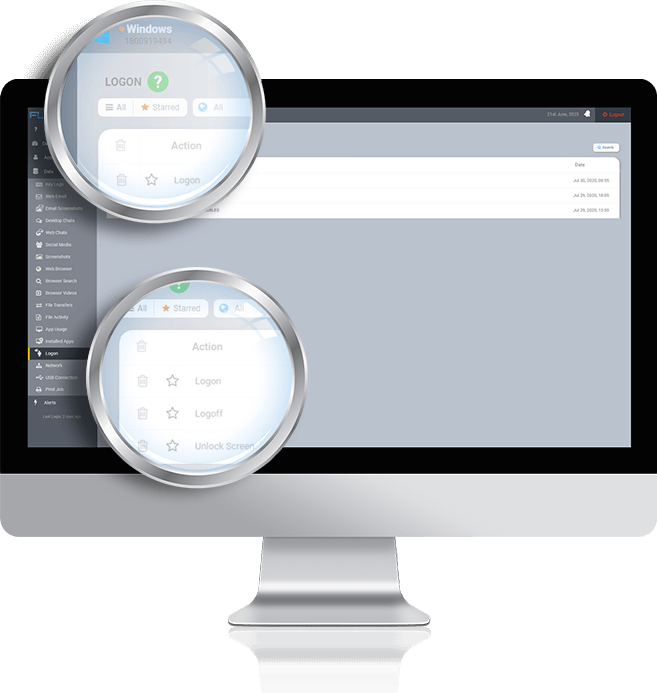
コンピュータのログイン履歴機能でできること
誰がコンピュータにアクセスしているかを常に把握できます。本機能により、次のことが可能です:
- WindowsのログオンログやMacのログオンログの詳細を表示し、各イベントのログイン名、日付、時刻を記録します。
- 画面がロック/アンロックされた場合も含め、ローカルおよびリモートのログインを監視します。
- 特定のログインイベントをフィルタやお気に入りで絞り込み、不審なログインを素早く特定できます。
- コンピュータ上のログイン記録は、安全なオンラインダッシュボードまたは当社独自のモバイルポータルビューアアプリから取得できます — FlexiVIEW
この機能が必要な理由
現代のつながった世界では、コンピュータのプライバシーとセキュリティを確保することが重要です。あなたや家族、あるいは第三者によるログインは個人情報や機密データの流出リスクを招きます。FlexiSPYはすべてのログイン/ログアウト活動の詳細な記録を提供し、無断アクセスを速やかに検出できるようにします。コンピュータのログイン履歴を追跡することで、データを守るだけでなく、常に監視されている安心感も得られます。
保護者向けの利点
保護者にとって、子どものデジタル環境の安全確保は難しい課題です。FlexiSPYを使えば、この作業は容易になります。子どものコンピュータのログイン記録を取得できるため、いつどのくらいの頻度で端末を使っているかを詳細に把握し、異常なログインパターンを検出できます。
例えば、授業時間中や深夜にログインがあるなど不審な活動を発見した場合、FlexiSPYなら速やかに対処が可能です。不正アクセスも検出して対応できるため、子どものデジタルセーフティを確保できます。使用状況を監視・管理することで、子どもに責任あるデジタル習慣を促し、健全なオンラインライフを支援します。FlexiSPYは単に制御を与えるだけでなく、教育と保護の両方を支援します。
企業向けの利点
当社のコンピュータログイントラッキング機能は、企業にとって強力なツールです。従業員のコンピュータ上のログイン、ログアウト、画面ロック/アンロックすべてを追跡でき、いつ誰がログインしているかを明確に把握できます。リモートログインや深夜のログインがあれば即座に確認できますので、セキュリティ対策に役立ちます。
さらに、これらのログイン記録は生産性向上にも貢献します。従業員の勤務パターンを把握することで、深夜ログインや過度な長時間労働などを検出でき、過重労働の兆候に対処できます。社内監査や調査にも役立ち、誰がいつどの端末を使用していたかの明確な記録を提供します。これにより会社の資源管理が改善され、安全で効率的な職場環境の維持に寄与します。
個人向けの利点
デジタル時代において、個人のコンピュータを守ることは家庭の安全と同じくらい重要です。当社のコンピュータログイン履歴機能は、ログイン、ログアウト、画面のロックおよびアンロックといったイベントを忠実に追跡するデジタルの番人として機能します。リモートログインも監視し、誰がいつアクセスしたかを完全に把握できます。不正アクセスや予期しないログインがあれば即座に気づき、個人データを潜在的脅威から守ります。
セキュリティ面に加え、この機能は自身の利用パターンに関する洞察も提供します。ログイン/ログアウトや画面のロック・アンロックの時刻を追跡できるため、デジタル習慣の全体像が把握できます。これは自己改善に役立つツールで、コンピュータでの時間を最適化し、より健全なデジタル行動を確立することが可能になります。要するに、コンピュータのログイン履歴機能は単なる保護機能ではなく、安全で健康的、かつ生産的なデジタルライフを実現するための支援機能です。
よくある質問
誰かがPCを使用していたか、誰がPCにログインしたかを確認するには?
誰かがPCを使用していたかを確認する方法はいくつかあり、組み込みのシステム確認とFlexiSPYの両方が含まれます。
Windowsの場合、イベント ビューアーを使ってPCのユーザーログを確認できます:
- 検索ボックスに「イベント ビューアー」と入力し、イベント ビューアーを開きます。
- 「Windows ログ」を展開し、「セキュリティ」を選択します。
- セキュリティログ内で、Event ID 4624 または 4648 のイベントを開きます。Logon Type が 2 で、Account Name が SYSTEM や NETWORK SERVICE などではなくユーザー名になっているエントリを探してください。
- 「Logged」時刻を確認すると、そのユーザーのログイン日時がわかります。
- ログアウト時刻を確認するには、Event ID 4647 のイベントを参照してください。
この方法でPCのログイン・ログアウトイベントを追跡できますが、エントリが多い場合はシステムログをたどるのが手間になることがあります。
あるいは、FlexiSPYはPCユーザーログの追跡をより簡潔かつ包括的に行えます。
FlexiSPYは、コンピュータ上のすべてのログイン/ログアウトイベントを詳細に記録します。ログを確認することで、誰がいつPCにログインしたかを特定できます。さらに、画面のロック/アンロックイベントを記録し、リモートログインを検出し、特定のログインイベントをフィルタリングしたりお気に入りに登録してすばやく参照できるようにします。これらの情報は安全なオンラインダッシュボードや専用のモバイルポータルビューアアプリから簡単に閲覧できます。
誰かがMacを使っていたかをどう確認するか?
Macで使用状況を確認する方法はいくつかあり、組み込みのターミナルアプリを使うか、FlexiSPY のコンピュータ監視ソフトを使うという選択があります。
ターミナルの使用に慣れている場合:
- Macでターミナルを開きます。
- 「last」と入力してEnterキーを押します。
このコマンドはアカウントのユーザー名と正確なログイン時刻を含む、すべてのログインイベントを一覧表示します。Macの再起動やシャットダウンの履歴も含まれるため、第三者が知らない間にログインした可能性を推測できます。
ターミナル方法は有効ですが、生データしか得られないため、特にログインイベントが多い場合は解析が大変です。さらに、リモートログインの検出やイベントのフィルタリング、後で参照するための特定ログのマーク機能がありません。
対照的に、FlexiSPYはより包括的なソリューションを提供します。基本的なログイン/ログアウトイベントに加え、リモートログインを検出し、特定のログインイベントをフィルタリングしたりお気に入り登録できます。この機能により、分かりやすく整理されたログイン履歴が安全なオンラインダッシュボードや専用のモバイルポータルビューアアプリで確認できます。
FlexiSPYを使えば、Macのログイン履歴を手間なく把握でき、不正アクセスを見逃すことがなくなります。
Windows 10/11でコンピュータのログイン履歴を確認するには?
Windows 10/11でログイン履歴を確認する方法は2つあります。組み込みのイベント ビューアーを使うか、FlexiSPYのコンピュータログイン履歴機能を使う方法です。
組み込みのイベント ビューアーを使用する場合:
- 検索ボックスに「イベント ビューアー」と入力して、アプリを開きます。
- 「Windows ログ」を展開し、「セキュリティ」を選択します。
- 「セキュリティ」ログで Event ID 4624 または 4648 のイベントを探します。これらのイベントはログイン時刻を示します。各イベントについて、'Logon Type' が '2' であること、'Account Name' が SYSTEM や NETWORK SERVICE などではなくユーザー名になっていることを確認してください。
- ユーザーのログアウト時刻を確認するには、Event ID 4647 のイベントを探します。
- 該当する各イベントで「Logged」時刻を確認すると、ログインまたはログアウトの日時がわかります。
イベント ビューアーはWindowsに組み込まれていますが、技術的で煩雑に感じることがあります。より簡単で効率的な方法を求めるなら、FlexiSPYをおすすめします。
FlexiSPYでは、リモートログインや画面のロック/アンロックイベントを含む、すべてのログイン/ログアウトイベントを分かりやすい形で記録します。これらの情報は安全なオンラインダッシュボードや専用のモバイルポータルビューアアプリから簡単にアクセスできます。FlexiSPYはログイン履歴の追跡を簡素化し、従来の方法に代わるユーザーフレンドリーな選択肢を提供します。
親または雇い主であれば、知る責任があります — 真実を明らかにし、彼らの携帯やタブレットを監視しましょう
今すぐ購入掲載メディア


