




App voor inloggeschiedenis op PC & Mac
Bekijk een volledige geschiedenis van wanneer iemand zich aan- of afmeldde op de computer
De verborgen functie van FlexiSPY voor het bijhouden van de inloggeschiedenis van computers laat u stiekem elke aan- en afmeldingsgebeurtenis op uw computer of die van uw dierbaren monitoren en registreren. Deze functie houdt zelfs bij wanneer het scherm vergrendeld of ontgrendeld werd en kan externe aanmeldingen detecteren. Met de mogelijkheid om aanmeldingen te filteren en als favoriet te markeren, kunt u snel verdachte activiteiten opsporen. Al deze gegevens zijn te bekijken via uw beveiligde online dashboard of via onze unieke mobiele portal-viewer-app — FlexiVIEW
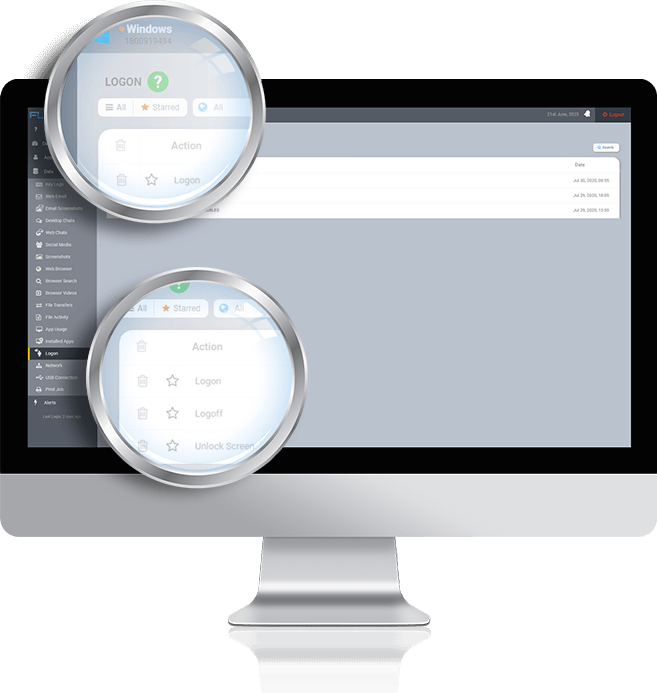
Wat u met onze functie voor computerinloggeschiedenis kunt doen
Weet altijd wie toegang heeft gehad tot uw computer. Met deze functie kunt u:
- Bekijk het gedetailleerde Windows-logboek of Mac-inloglog waarin de gebruikersnaam, datum en tijd van elk evenement worden vastgelegd.
- Houd zowel lokale als externe aanmeldingen in de gaten, inclusief situaties waarin het scherm vergrendeld of ontgrendeld werd.
- Identificeer snel verdachte aanmeldingen door specifieke inloggebeurtenissen te filteren en als favoriet te markeren.
- Haal de inloggegevens van uw computer op via uw beveiligde online dashboard of onze unieke mobiele portal-viewer-app — FlexiVIEW
Waarom u deze functie nodig heeft
In de huidige verbonden wereld is het waarborgen van de privacy en beveiliging van uw computer essentieel. Elke aanmelding, of het nu door u, een gezinslid of een mogelijke indringer is, kan risico's met zich meebrengen voor uw persoonlijke of gevoelige gegevens. FlexiSPY stelt u in staat deze bedreigingen te beperken. Het biedt een gedetailleerd overzicht van alle aan- en afmeldingsactiviteiten, waardoor u snel ongeautoriseerde toegang kunt detecteren. Door de inloggeschiedenis van uw computer bij te houden, beveiligt u niet alleen uw digitale gegevens maar krijgt u ook gemoedsrust omdat u weet dat het gebruik van uw computer continu wordt bewaakt.
Voordelen voor ouders
Als ouder kan het waarborgen van de veiligheid van het digitale leven van uw kinderen complex zijn. Met FlexiSPY wordt dit eenvoudiger. FlexiSPY voorziet u van de benodigde hulpmiddelen om inloggeschiedenissen op computers op te vragen, wat van onschatbare waarde kan zijn bij het monitoren van de online activiteiten van uw kind. U kunt bijhouden wanneer en hoe vaak uw kind de computer gebruikt en afwijkende inlogpatronen herkennen.
Als u verdachte activiteiten opmerkt, zoals aanmeldingen tijdens schooluren of laat in de nacht, kunt u met FlexiSPY snel actie ondernemen. Ongeautoriseerde toegang kan worden opgespoord en aangepakt, zodat de digitale veiligheid van uw kind gewaarborgd blijft. Door actief het computergebruik van uw kind te monitoren en te beheren, kunt u hen bovendien begeleiden naar verantwoord digitaal gedrag en een evenwichtige online levensstijl. FlexiSPY geeft u niet alleen controle; het stelt u ook in staat uw kind te beschermen en voor te lichten in de digitale wereld.
Voordelen voor werkgevers
Onze functie voor het bijhouden van computerinloggen is een krachtig hulpmiddel voor bedrijven. Het stelt werkgevers in staat alle aanmeldingen, afmeldingen, schermvergrendelingen en -ontgrendelingen op bedrijfscomputers te volgen. Dit laat zien wanneer medewerkers in- en uitloggen en geeft een beter beeld van werkpatronen en mogelijke beveiligingsproblemen. Als iemand op afstand inlogt of op ongebruikelijke tijden, weet u het direct. Deze proactieve aanpak helpt de gegevens van uw bedrijf te beschermen.
Bovendien kunnen deze inloggegevens waardevol zijn voor het verbeteren van de productiviteit. Door te monitoren wanneer medewerkers werken, kunt u patronen identificeren zoals nachtelijke inlogtijden of ongewone lange werktijden. Dit kan duiden op overbelasting of inefficiëntie, waarop u vervolgens kunt ingrijpen om een gezonde werkomgeving te bevorderen. FlexiSPY ondersteunt ook interne audits of onderzoeken door een duidelijk overzicht te bieden van wie wanneer elke computer gebruikte. Dit geeft u meer controle over de middelen van uw bedrijf en helpt een veilige, efficiënte werkplek te behouden.
Voordelen voor particulieren
In het digitale tijdperk is het beschermen van uw persoonlijke computer net zo belangrijk als het beveiligen van uw huis. Onze functie Computer Login History fungeert als uw digitale beveiligingswacht en houdt nauwgezet elke aanmelding, afmelding, schermvergrendeling en -ontgrendeling op uw computer bij. Dit omvat ook het monitoren van externe aanmeldingen, zodat u volledig zicht heeft op wie uw computer heeft gebruikt en wanneer. Als er ongeautoriseerde toegang of een onverwachte aanmelding plaatsvindt, weet u het meteen en beschermt u uw persoonlijke gegevens tegen mogelijke bedreigingen.
Naast beveiliging geeft deze functie je ook waardevolle inzichten in je eigen gebruikspatronen. Je kunt bijhouden wanneer je in- en uitlogt of je scherm vergrendelt en ontgrendelt, waardoor je een duidelijk beeld krijgt van je digitale gewoonten. Dit kan een uitstekend hulpmiddel zijn voor zelfverbetering, zodat je je computertijd optimaliseert en gezondere digitale gewoonten ontwikkelt. Kortom: de Computer Login History-functie gaat niet alleen over bescherming — het helpt je om een veiliger, gezonder en productiever digitaal leven te leiden.
Veelgestelde vragen
Hoe weet ik of iemand mijn pc heeft gebruikt of wie er op mijn pc heeft ingelogd?
Er zijn meerdere methodes om te controleren of iemand je pc heeft gebruikt; dat kan via ingebouwde systeemcontroles of via FlexiSPY.
Voor Windows kun je de Logboekviewer (Event Viewer) gebruiken om het gebruikerslog van je pc te controleren:
- Typ 'Event Viewer' in het zoekvak en open de app 'Event Viewer'.
- Vouw 'Windows Logs' uit en kies 'Security'.
- Open binnen de 'Security'-logs alle events met Event ID 4624 of 4648. Zoek naar vermeldingen met Logon Type = 2 en waarbij bij Account Name de gebruikersnaam van een gebruiker staat (niet SYSTEM, NETWORK SERVICE, enz.).
- Bekijk het veld 'Logged' om de inlogtijd en -datum van de gebruiker te zien.
- Om uitlogtijden te zien, controleer je de events met Event ID 4647.
Deze methode maakt het mogelijk om inlog- en uitloggebeurtenissen op je pc te volgen. Het kan echter omslachtig zijn om door systeemlogboeken te navigeren, vooral als er veel vermeldingen zijn.
Als alternatief biedt FlexiSPY een meer gestroomlijnde en uitgebreide manier om gebruikerslogs van je pc bij te houden.
Het biedt een gedetailleerd overzicht van elk in- en uitlogmoment op je computer. Door dit log te bekijken zie je wie er op je pc heeft ingelogd, inclusief datum en tijd van elk event. Daarnaast registreert het schermvergrendelings- en -ontgrendelingsgebeurtenissen, detecteert het remote logins en kun je specifieke inlogs filteren en als favoriet markeren voor snelle toegang. Deze informatie is eenvoudig toegankelijk via je beveiligde online dashboard of onze speciale mobiele portal-viewer app.
Hoe kun je zien of iemand je Mac heeft gebruikt?
Je hebt een paar opties om te controleren of iemand je Mac heeft gebruikt — ofwel door de ingebouwde Terminal-app te gebruiken of FlexiSPY monitoringsoftware voor computers
Als je comfortabel bent met het gebruik van Terminal:
- Open Terminal op je Mac.
- Typ 'last' en druk op Enter.
Dit commando toont alle inloggebeurtenissen met je accountnaam en de exacte inlogtijden. Het bevat ook de geschiedenis van herstarts of uitschakelingen van je Mac. Uit deze informatie kun je afleiden of iemand anders mogelijk zonder jouw weten heeft ingelogd.
Hoewel de Terminal-methode effectief is, levert het alleen ruwe gegevens die moeilijk te doorzoeken kunnen zijn, vooral bij veel inlogs. Bovendien kan het geen externe logins vastleggen, gebeurtenissen filteren of specifieke inlogs markeren voor later referentie.
Daarentegen biedt FlexiSPY een completere oplossing. Naast basis in- en uitlogevents detecteert het remote logins en kun je specifieke inlogs filteren en als favoriet markeren. Deze functie geeft je een overzichtelijke en georganiseerde inloggeschiedenis, die je kunt bekijken via je beveiligde online dashboard of onze speciale mobiele portal-viewer app.
Met FlexiSPY houd je moeiteloos de inloggeschiedenis van je Mac bij, zodat geen ongeautoriseerde toegang onopgemerkt blijft.
Hoe controleer je de inloggeschiedenis op Windows 10/11?
Er zijn twee manieren om de inloggeschiedenis op Windows 10/11 te controleren: met de ingebouwde Event Viewer of met de Computer Login History-functie van FlexiSPY.
Als je de ingebouwde Event Viewer wilt gebruiken:
- Zoek naar 'Event Viewer' in het zoekvak en open de app.
- Vouw 'Windows Logs' uit en selecteer 'Security'.
- In de 'Security'-logs zoek je naar events met Event ID 4624 of 4648. Deze events tonen de inlogtijden. Controleer bij elk event of 'Logon Type' gelijk is aan '2' en of bij 'Account Name' de gebruikersnaam van de gebruiker staat, niet 'SYSTEM', 'NETWORK SERVICE', enz.
- Om de uitlogtijden van een gebruiker te zien, zoek je naar events met Event ID 4647.
- Bekijk bij elk relevant event het veld 'Logged' om de in- of uitlogdatum en -tijd te zien.
Hoewel Event Viewer in Windows is ingebouwd, kan het technisch en omslachtig zijn voor sommige gebruikers. Zoek je een eenvoudigere en efficiëntere aanpak, dan raden we FlexiSPY aan.
Met FlexiSPY krijg je een duidelijk overzicht van alle in- en uitlogevents, inclusief remote logins en schermvergrendelings-/ontgrendelingsgebeurtenissen. Deze informatie is eenvoudig toegankelijk via je beveiligde online dashboard of onze speciale mobiele portal-viewer app. FlexiSPY vereenvoudigt het bijhouden van de inloggeschiedenis en biedt een gebruiksvriendelijk alternatief voor de traditionele methode.
Als ouder of werkgever hebt u de plicht het te weten — Ontdek de waarheid, bespioneer hun telefoon of tablet
Koop nuVermeld in


