




App for påloggingshistorikk for PC og Mac
Se en fullstendig oversikt over når noen logget på eller av datamaskinen
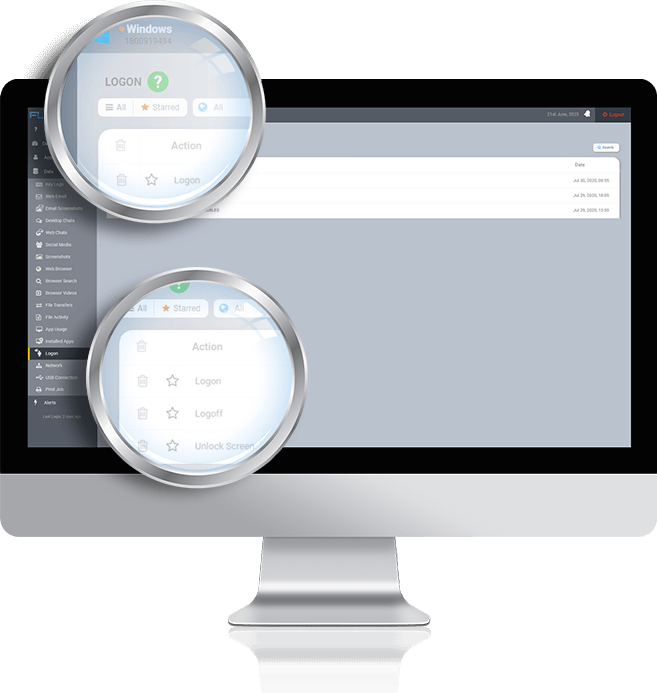
FlexiSPYs skjulte funksjon for sporing av påloggingshistorikk på datamaskin lar deg hemmelig overvåke og registrere hver påloggings- og avloggingshendelse på din eller en du er glad i sin datamaskin. Denne funksjonen sporer til og med når skjermen ble låst eller opplåst og kan oppdage eksterne pålogginger. Med mulighet til å filtrere og favorisere påloggingshendelser kan du raskt finne mistenkelig aktivitet. Alle disse dataene kan vises fra ditt sikre nettbaserte dashbord eller gjennom vår unike mobilportal — FlexiVIEW
Hva du kan gjøre med vår funksjon for påloggingshistorikk
Alltid vite hvem som har hatt tilgang til datamaskinen din. Denne funksjonen lar deg:
- Se den detaljerte Windows-påloggingsloggen eller Mac-påloggingsloggen, med påloggingsnavn, dato og klokkeslett for hver hendelse.
- Overvåk både lokale og eksterne pålogginger, inkludert tilfeller når skjermen ble låst eller opplåst.
- Identifiser raskt mistenkelige pålogginger ved å filtrere og favorisere spesifikke påloggingshendelser.
- Hent påloggingslogger fra datamaskinen via ditt sikre nettbaserte dashbord eller vår unike mobilportal — FlexiVIEW
Hvorfor du trenger denne funksjonen
I den sammenkoblede verden i dag er det avgjørende å sikre personvernet og sikkerheten på datamaskinen din. Hver pålogging — enten det er du, et familiemedlem eller en potensiell inntrenger — kan medføre risiko for eksponering av personlige eller sensitive data. FlexiSPY gir deg mulighet til å redusere disse truslene. Den gir en detaljert oversikt over alle påloggings- og avloggingsaktiviteter, og hjelper deg å oppdage uautorisert tilgang raskt. Ved å spore påloggingshistorikken beskytter du ikke bare de digitale dataene dine, men får også ro i sinnet ved å vite at databruken overvåkes kontinuerlig.
Fordeler for foreldre
Som forelder kan det være krevende å sikre barnas digitale liv. Med FlexiSPY blir denne oppgaven enklere. FlexiSPY gir deg verktøyene som trengs for å hente påloggingslogger på datamaskiner, noe som kan være uvurderlig for å overvåke barnets nettaktivitet. Du kan føre en detaljert oversikt over når og hvor ofte barnet bruker datamaskinen, og oppdage uvanlige påloggingsmønstre.
Hvis du legger merke til mistenkelig aktivitet, som pålogginger i skoletiden eller sent på natten, lar FlexiSPY deg ta tak i disse bekymringene umiddelbart. Uautorisert tilgang kan også oppdages og håndteres, noe som sikrer barnets digitale trygghet. Ved å aktivt overvåke og styre barnets databruk kan du også veilede dem mot ansvarlige digitale vaner og en balansert nettbruk. FlexiSPY gir deg ikke bare kontroll; det gir deg mulighet til å lære opp og beskytte barnet ditt i den digitale verden.
Fordeler for arbeidsgivere
Vår funksjon for sporing av pålogging på datamaskin er et kraftig verktøy for bedrifter. Den gjør det mulig for arbeidsgivere å spore alle pålogginger, avlogginger, skjermlåsing og opplåsing på firmamaskiner. Dette viser når ansatte logger inn og ut, og gir et klarere bilde av arbeidsvaner og potensielle sikkerhetsproblemer. Hvis noen logger inn eksternt eller på uvanlige tidspunkter, får du vite det umiddelbart. Denne proaktive tilnærmingen bidrar til å holde selskapets data sikre.
I tillegg kan disse påloggingsregistrene være en verdifull ressurs for å forbedre produktiviteten. Ved å overvåke når ansatte arbeider kan du identifisere mønstre som sene pålogginger eller uvanlig lange arbeidstimer. Dette kan være tegn på overarbeid eller ineffektivitet, som du deretter kan ta tak i for å sikre et sunnere arbeidsmiljø. FlexiSPY hjelper også ved interne revisjoner eller etterforskninger, da systemet gir en klar oversikt over hvem som brukte hver datamaskin og når. Dette gir deg bedre kontroll over selskapets ressurser og bidrar til å opprettholde en sikker og effektiv arbeidsplass.
Fordeler for privatpersoner
I den digitale tidsalderen er sikring av din personlige datamaskin like viktig som å sikre hjemmet ditt. Vår funksjon for påloggingshistorikk fungerer som din digitale sikkerhetsvakt, som nøye sporer hver pålogging, avlogging, skjermlås og opplåsing på datamaskinen din. Dette inkluderer overvåkning av eksterne pålogginger, slik at du får full oversikt over hvem som har hatt tilgang til datamaskinen din og når. Ved uautorisert tilgang eller en uventet pålogging, får du vite det umiddelbart, og dine personlige data beskyttes mot potensielle trusler.
Utover sikkerhet gir funksjonen også innsikt i dine egne bruksmønstre. Du kan spore når du logger inn og ut eller når skjermen låses og låses opp, og få et tydelig bilde av dine digitale vaner. Dette kan være et utmerket verktøy for selvforbedring, slik at du kan optimalisere tiden du bruker på datamaskinen og etablere sunnere digitale vaner. I bunn og grunn handler Computer Login History-funksjonen ikke bare om beskyttelse — den gir deg også mulighet til et tryggere, sunnere og mer produktivt digitalt liv.
Ofte stilte spørsmål
Hvordan finne ut om noen har brukt PC-en min / hvem som logget inn?
Det finnes flere måter å sjekke om noen har brukt PC-en din på — både innebygde systemverktøy og FlexiSPY.
På Windows kan du bruke Event Viewer for å sjekke brukerloggen på PC-en:
- Skriv 'Event Viewer' i søkefeltet og åpne appen.
- Utvid Windows Logs-seksjonen og velg Security.
- I Security-loggene åpner du alle hendelser med Event ID 4624 eller 4648. Se etter oppføringer med Logon Type = 2 og Account Name som viser brukernavnet (ikke SYSTEM, NETWORK SERVICE osv.).
- Se på 'Logged'-tiden for å finne brukerens innloggingsdato og -tidspunkt.
- For å se utloggingstidspunkter, sjekk hendelsene med Event ID 4647.
Denne metoden lar deg spore inn- og utlogginger på PC-en, men det kan være tidkrevende å gå gjennom systemloggene — særlig hvis det er mange oppføringer.
Alternativt gir FlexiSPY en mer strømlinjeformet og omfattende måte å spore brukerlogger på.
Den gir en detaljert oversikt over hver inn- og utlogging på datamaskinen. Ved å se denne loggen kan du identifisere hvem som logget inn, med dato og klokkeslett for hvert hendelse. I tillegg fanger den opp skjermlås- og opplåsingshendelser, oppdager eksterne pålogginger og lar deg filtrere og favorittmerke bestemte innlogginger for rask tilgang. Denne informasjonen er lett tilgjengelig fra ditt sikre nettdashboard eller vår unike mobilportal-app.
Hvordan finne ut om noen har brukt Mac-en din?
Du har et par alternativer for å sjekke om noen har brukt Mac-en din — enten ved å bruke den innebygde Terminal-appen eller FlexiSPY overvåkingsprogramvare
Hvis du er komfortabel med å bruke Terminalen:
- Åpne Terminal på Mac-en din.
- Skriv inn 'last' og trykk Enter.
Denne kommandoen viser alle innloggingshendelser med kontonavnet ditt og nøyaktig tidspunkt. Den inkluderer også historikk for om Mac-en er startet på nytt eller slått av. Ut fra denne informasjonen kan du slutte at noen har logget inn uten din viten.
Terminal-metoden er effektiv, men gir bare rådata som kan være vanskelig å gå gjennom, særlig ved mange innlogginger. Den kan heller ikke fange opp eksterne pålogginger, filtrere hendelser eller merke spesifikke innlogginger for senere referanse.
I kontrast tilbyr FlexiSPY en mer omfattende løsning. I tillegg til grunnleggende inn- og utlogginger oppdager den eksterne pålogginger og lar deg filtrere og favorittmerke bestemte innlogginger. Denne funksjonen gir en enkel og organisert påloggingshistorikk, tilgjengelig fra ditt sikre nettdashboard eller vår unike mobilportal-app.
Ved å bruke FlexiSPY kan du enkelt holde oversikt over Mac-ens påloggingshistorikk og sørge for at uautorisert tilgang ikke går ubemerket.
Hvordan sjekke påloggingshistorikk på Windows 10/11?
Det finnes et par måter å sjekke påloggingshistorikken i Windows 10/11 — enten ved å bruke innebygde Event Viewer eller FlexiSPYs Computer Login History-funksjon.
Hvis du foretrekker å bruke innebygde Event Viewer:
- Søk etter 'Event Viewer' i søkefeltet og åpne appen.
- Utvid 'Windows Logs' og velg 'Security'.
- I 'Security'-loggene, se etter hendelser med Event ID 4624 eller 4648. Disse viser innloggingstidene. For hver hendelse må du sjekke at 'Logon Type' er '2' og at 'Account Name' viser brukernavnet — ikke 'SYSTEM', 'NETWORK SERVICE' osv.
- For å se utloggingstidene, se etter hendelser med Event ID 4647.
- For hver relevant hendelse, se på 'Logged'-tiden for å finne dato og tidspunkt for inn- eller utlogging.
Selv om Event Viewer er innebygd i Windows, kan metoden være teknisk og tungvint for noen. Hvis du ønsker en enklere og mer effektiv løsning, anbefaler vi FlexiSPY.
Med FlexiSPY får du en lettforståelig logg over alle inn- og utlogginger, inkludert eksterne pålogginger og skjerm lås/opplås-hendelser. Informasjonen er enkelt tilgjengelig fra ditt sikre nettdashboard eller vår unike mobilportal-app. FlexiSPY forenkler sporing av påloggingshistorikk og gir et brukervennlig alternativ til den tradisjonelle metoden.
Hvis du er forelder eller arbeidsgiver, har du en plikt til å vite — finn sannheten, overvåk telefonen eller nettbrettet deres
Kjøp nåOmtalt i


